


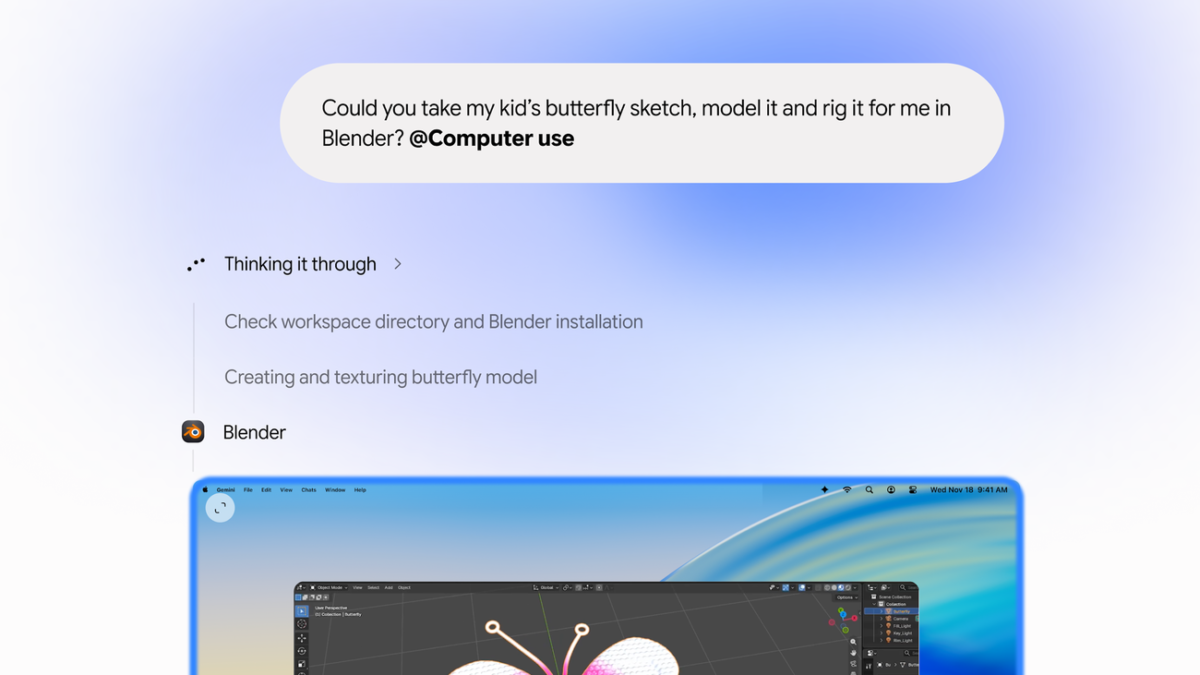

Google, Gemini Mac bilgisayar kullanımı (computer use) özelliğini duyurdu. "Bilgisayar kullanımı" kısaca şu demek: Yapay zekâ ekranı görüyor ve bir insan gibi fare ile klavyeyi kullanarak iş yapıyor. Gemini Mac bilgisayar kullanımı nasıl çalışıyor?
- Google, Gemini Mac bilgisayar kullanımı (computer use) özelliğini duyurdu.
- "Bilgisayar kullanımı" kısaca şu demek: Yapay zekâ ekranı görüyor ve bir insan gibi fare ile klavyeyi kullanarak iş yapıyor.
- Gemini Mac bilgisayar kullanımı nasıl çalışıyor?
Google, Gemini Mac bilgisayar kullanımı (computer use) özelliğini duyurdu.
, Gemini Mac bilgisayar kullanımı (computer use) özelliğini duyurdu. Bu özellikle Mac uygulamasındaki Gemini, kullanıcı adına Mac’teki uygulamaları açıp menülerde gezinebiliyor. Form doldurabiliyor, tıklayıp yazı yazabiliyor. Google, duyuruyu 19 Kasım 2026’da yaptı.
“Bilgisayar kullanımı” kısaca şu demek: Yapay zekâ ekranı görüyor ve bir insan gibi fare ile klavyeyi kullanarak iş yapıyor. Yani sadece sohbet etmiyor, doğrudan görevi tamamlıyor.
Gemini Mac bilgisayar kullanımı nasıl çalışıyor?
Google’ın resmi blog yazısına göre Gemini bu işleri ayrı bir arka plan penceresinde yapıyor. Sohbet ekranında bu pencerenin canlı önizlemesi görünüyor. Kullanıcının kendi ekranı ve imleci ise serbest kalıyor. Yani Gemini çalışırken siz yazmaya, tasarım yapmaya ya da görüşmeye devam edebiliyorsunuz.
Kontrol tarafında üç temel ayar var:
- Gemini’nin hangi uygulamalara erişebileceğini kullanıcı seçiyor.
- Her adım canlı izlenebiliyor ve iş istenen anda durdurulabiliyor.
- Önemli işlemler yapılmadan önce kullanıcı onayı isteniyor.
Google’ın paylaştığı örnek kullanım alanları şunlar:
- Bir tasarım programında çok sayıda fotoğrafa toplu renk ayarı yapmak.
- Bilgisayardaki PDF’lerden ağırlık, ölçü ve adres bilgisi çekip kargo formlarını doldurmak.
- Canlı panolardan rakam ve ekran görüntüsü toplayıp Google Slaytlar’da sunum hazırlamak.
- Kıyafet fotoğraflarından fiyat araştırması yapıp ikinci el sitelerinde ilan taslağı hazırlamak.
Google’ın tanıtım videosunda Gemini, basit bir çizimi Blender’da hareket ettirilebilir bir 3D modele dönüştürüyor.
Kimler kullanabilecek?
Özellik şimdilik sadece ABD’de ve İngilizce olarak açılıyor. Gereksinimler şöyle:
- Apple Silicon işlemcili bir Mac ve macOS Sequoia 15.0 veya üstü
- 18 yaş üstü kişisel Google hesabı
- Google AI Plus, Pro veya Ultra aboneliği
TechCrunch, Google’ın diğer ülkelere ve platformlara genişleme için bir tarih vermediğini yazdı.
Google bu alana geç mi kaldı?
TechCrunch’a göre , ve bir süredir masaüstü uygulamalarında benzer ajan özellikleri sunuyor. Google ise bu hafta önce Gemini Tasks özelliğini genişletmişti. Bu özelliği Gemini Tasks haberimizde anlatmıştık. Tasks daha çok web üzerinde çalışıyor. Bilgisayar kullanımı ise işi yerel dosyalara ve masaüstü uygulamalarına taşıyor.
Zamanlama da ilginç. The Verge ve MacRumors’ın haberine göre Apple, macOS 27.3 ile “tam disk erişimi” isteyen uygulamalara yeni sınırlar getiriyor. Kullanıcılar erişimi belirli uygulama ve klasörlerle kısıtlayabilecek. Bir uygulama başka bir uygulamayı kontrol ettiğinde bunu gösteren bir işaret de eklenecek. Bu ayarların ön izlemesi bu haftaki beta sürümüyle geldi.
Web ajanından masaüstü ajanına
Bu adımın asıl farkı, ajanın çalıştığı yer. Tarayıcıda çalışan ajanlar sadece web sitelerine ulaşabiliyor. Masaüstü ajanı ise bilgisayardaki dosyalara ve kurulu programlara da erişebiliyor. Bu, daha fazla iş yapabilmesi demek. Ama aynı zamanda daha fazla veriye dokunması demek.
Google’ın ayrı pencere, uygulama izni ve işlem onayı gibi önlemleri bu yüzden önemli. Apple’ın macOS tarafında getirdiği yeni izin ekranları da aynı soruna cevap arıyor. İki şirketin önlemleri birlikte çalıştığında kullanıcı, ajanın neye eriştiğini daha net görebilecek.
Türkiye ve kullanıcılar için ne anlama geliyor?
Türkiye’deki Mac kullanıcıları özelliği şimdilik kullanamıyor. Google, Türkçe desteği ya da Türkiye için bir tarih açıklamadı. Yine de bu tür ajanların nereye gittiğini görmek için iyi bir örnek.
Özellik geldiğinde ya da benzer bir aracı denerken şu noktalara dikkat etmekte fayda var:
- Erişimi dar tutun. Ajanın sadece iş için gereken uygulamalara girmesine izin verin.
- Onay adımını atlamayın. Ödeme, gönderim ya da silme gibi işlemleri mutlaka kendiniz onaylayın.
- Tekrarlayan işlerle başlayın. Dosya düzenleme, form doldurma gibi kuralı belli işler ilk deneme için daha uygun.
- Hassas verileri ayırın. Banka, e-Devlet ya da şirket içi sistemlerde ajan kullanmadan önce iki kez düşünün.
Küçük işletmeler ve serbest çalışanlar için asıl kazanç, saatler süren tekrarlı tıklama işlerinin devredilebilmesi olabilir. Ancak bunun ne kadar güvenilir çalıştığını gerçek kullanımlar gösterecek.
Kaynak: Google Blog: Let Gemini tackle repetitive chores on your Mac; TechCrunch: Google gives Gemini the ability to use your Mac for you; The Verge: Gemini on Mac can now use your computer
Yapay zekâya sor
Haberi seçtiğiniz asistanda hazır bir soruyla açın
Şu haberi 3 maddede özetle: https://aihaber.org/gemini-mac-bilgisayar-kullanimi/
Gemini hazır soruyla açılamıyor: soru panonuza kopyalanır, açılan sayfada yapıştırmanız yeterli.
Bu haber işinize yaradı mı?
Yorumlar 0
Henüz yorum yok. İlk yorumu siz yazın.



Yorum yazın